
YqArch Nedir, Ne İşe Yarar?
YqArch, AutoCAD üzerinde çalışan ve mimari çizim sürecini otomatize eden ücretsiz bir eklentidir. Hızlı ölçülendirme, m² atama, kapı ve pencere tefrişleri, kat planı şablonları ve onlarca pratik araçla çizim sürenizi ciddi ölçüde kısaltır.
Aşağıdaki 5 adımı sırasıyla uygulayarak YqArch eklentisini AutoCAD'inize kurabilirsiniz. Kurulum sırasında sorun yaşarsanız WhatsApp üzerinden ücretsiz destek alabilirsiniz.
Yukarıdaki indirme butonuna tıklayarak YqArch eklentisini Google Drive'dan indirin. İndirilen .zip dosyasını ayıklayın ve ortaya çıkan YQArch klasörünü doğrudan C:\\ sürücüsünün köküne kopyalayın.
Dikkat: Klasörü Program Files veya başka bir alt klasöre atmayın. Doğrudan C:\ sürücüsünün içine kopyalamanız gerekiyor.
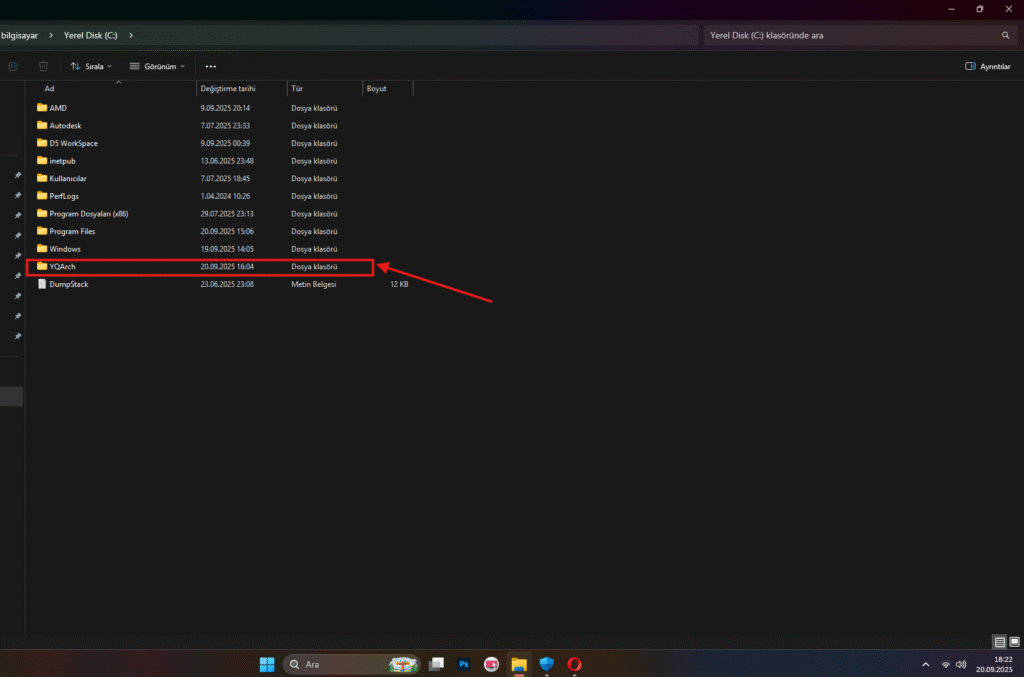
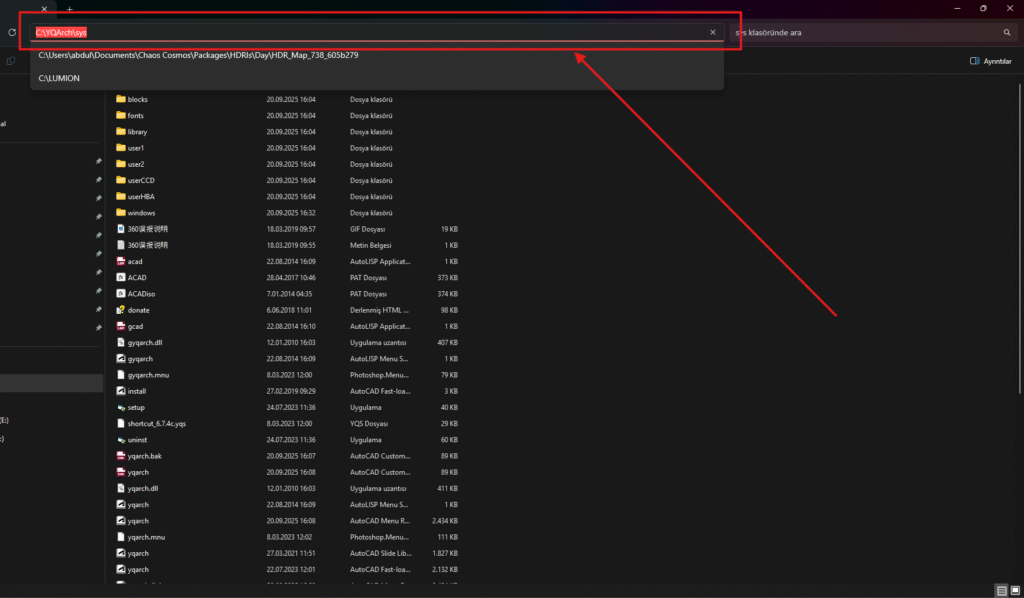
C:\\YQArch klasörüne girin. İçindeki sys alt klasörünü açın. Adres çubuğundaki dosya yolunu tıklayıp kopyalayın.
Bu yolu bir sonraki adımda AutoCAD'e yapıştıracağız.
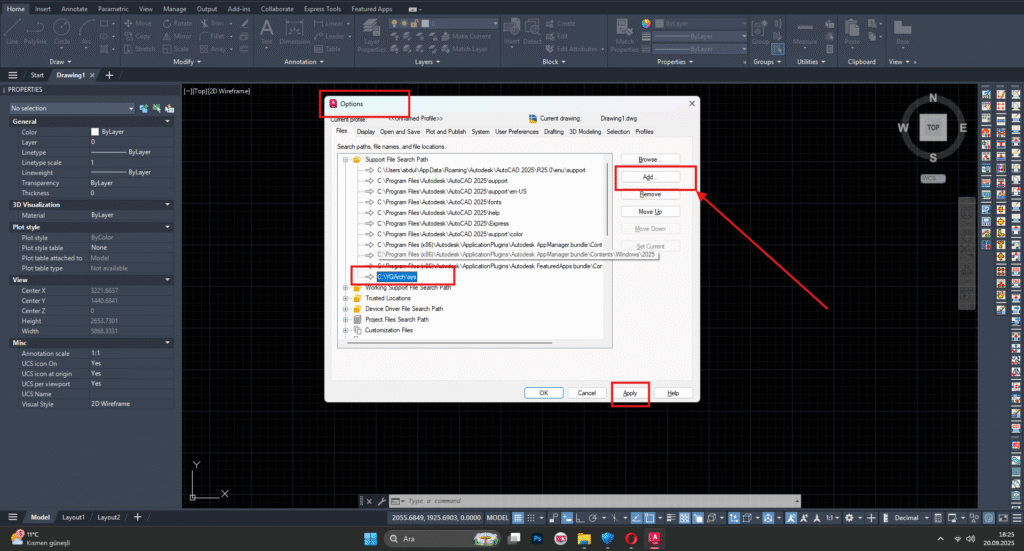
AutoCAD'de boş bir çizim sayfası açın. Komut satırına Options yazıp Enter'a basın.
Açılan pencerede Files sekmesine geçin. Support Files Search Path satırına tıklayıp genişletin. Add butonuna basın ve aşağıdaki yolu yapıştırın:
Alttaki Apply butonuna basarak kaydedin ve pencereyi kapatın.
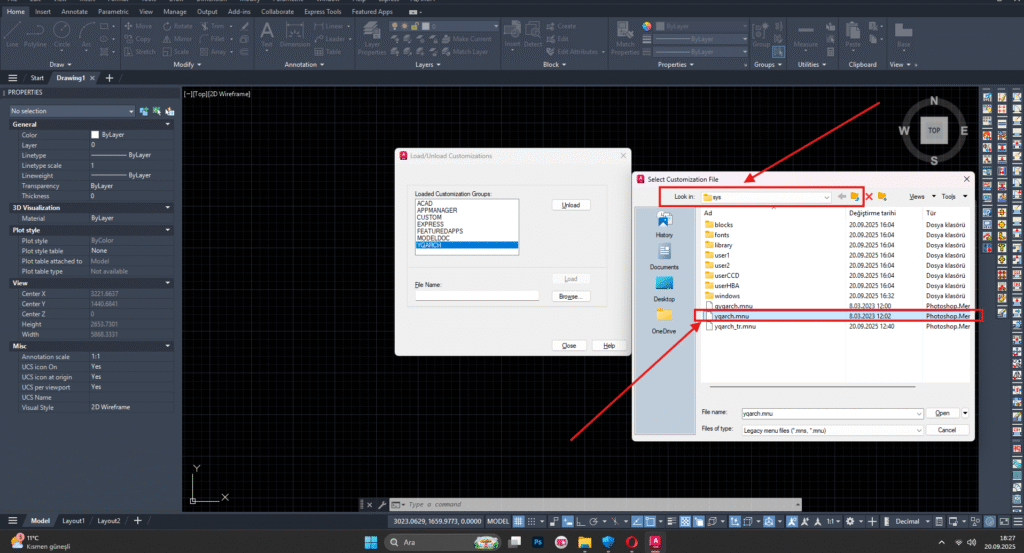
AutoCAD komut satırına Menuload yazıp Enter'a basın. Açılan pencerede C:\\YQArch\\sys klasörüne gidin.
İşaretli menü dosyasını seçin ve Load butonuna basın.
Dikkat: "Files of type" alanının Legacy Menu files (.mnu / .mmu) olduğundan emin olun. Aksi hâlde dosya görünmeyebilir.
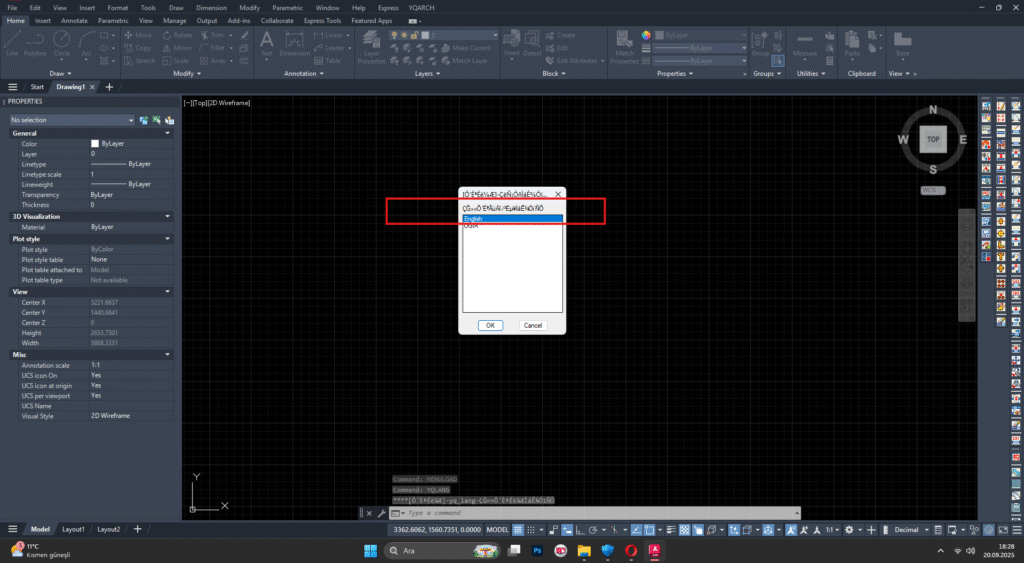
AutoCAD komut satırına YqLang yazın. Açılan menü çubuğunda English seçeneğini seçerek eklentinin kullanım dilini İngilizceye ayarlayın.
✅ Kurulum tamamdır. YqArch menüsü AutoCAD araç çubuğunuzda görünmeye başlayacaktır.
Kurulumla ilgili sorun yaşarsanız WhatsApp üzerinden ücretsiz destek alabilirsiniz.
Online Mimarlık ve İç Mimarlık Hizmetleri
Türkiye ve dünya genelindeki tüm il ve bölgelere online mimari proje, iç mimarlık ve proje danışmanlığı hizmeti veriyoruz. İş sonu ödeme, kapora alınmaz.